01
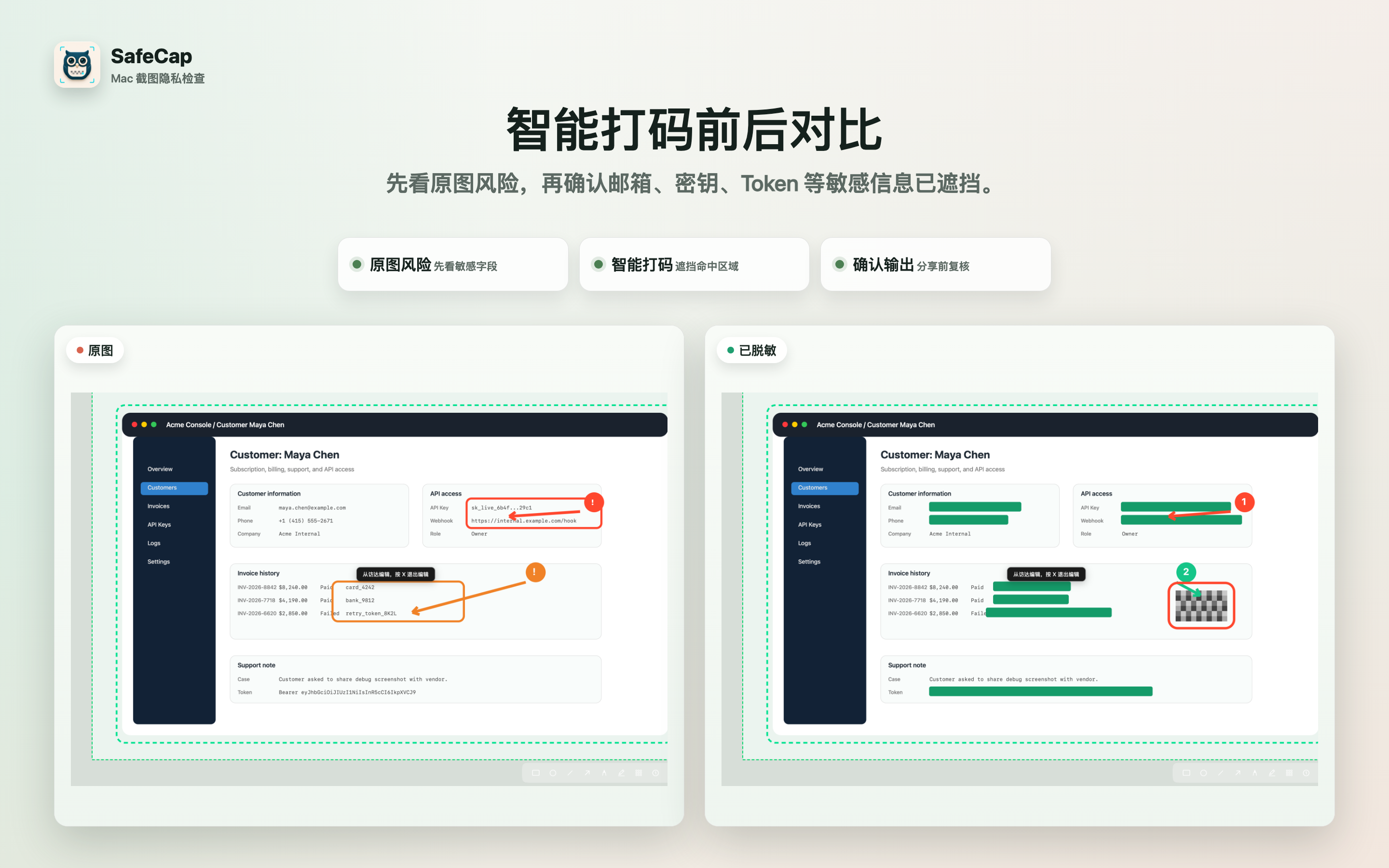
智能打码前后对比
先看原图里的敏感字段,再确认打码后的输出。适合后台、控制台、工单、 账单、聊天记录等容易混入隐私信息的截图。
- 本地 OCR 检查邮箱、URL、Token、密钥和钱包地址
- 逐项确认、忽略或批量处理命中区域
- 导出时把遮挡写入像素,降低误分享风险
 SafeCap
macOS screenshot privacy check
SafeCap 在本地识别邮箱、API Key、Token、URL、钱包地址等敏感文本, 让你逐项确认后再打码、复制、保存或继续编辑。
App Store Preview
语言切换会同步切换整站文案和对应语言的 App Store 预览图。
01
先看原图里的敏感字段,再确认打码后的输出。适合后台、控制台、工单、 账单、聊天记录等容易混入隐私信息的截图。
02
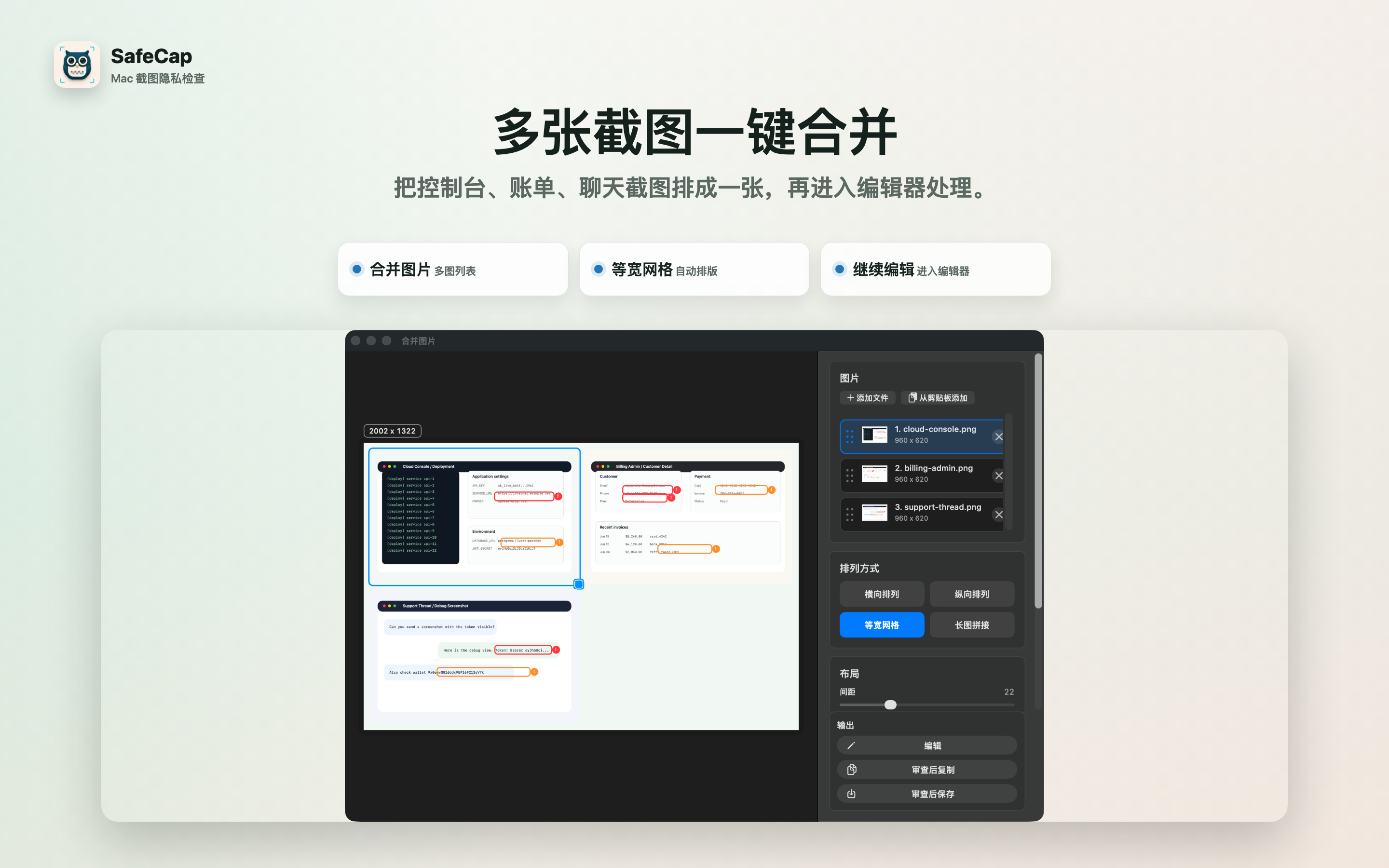
把控制台、账单、聊天和产品状态截图排成一张长图,再进入同一套编辑流程。
03
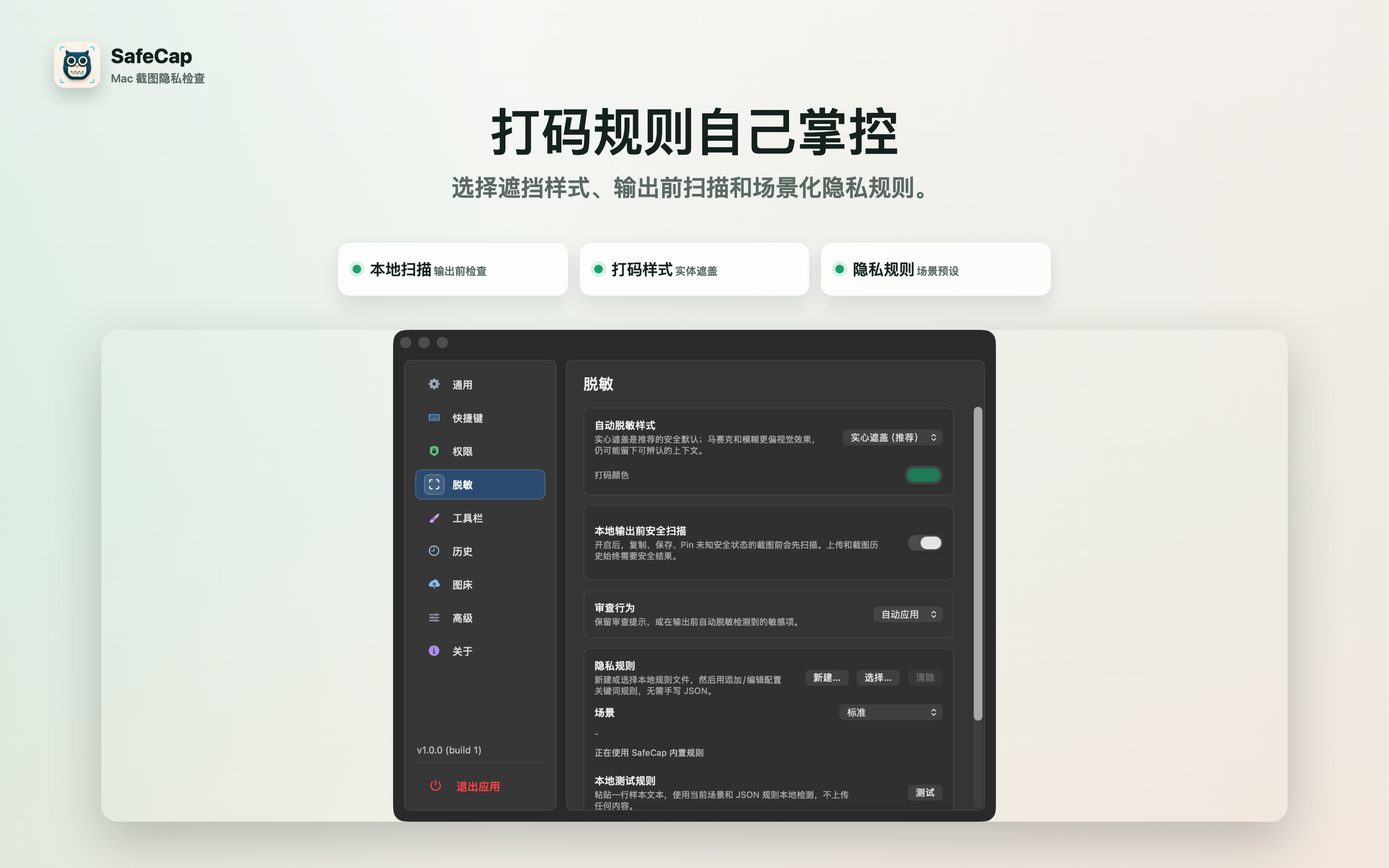
按分享场景选择扫描规则、遮挡样式和隐私锁定策略,保留可解释的安全边界。
04
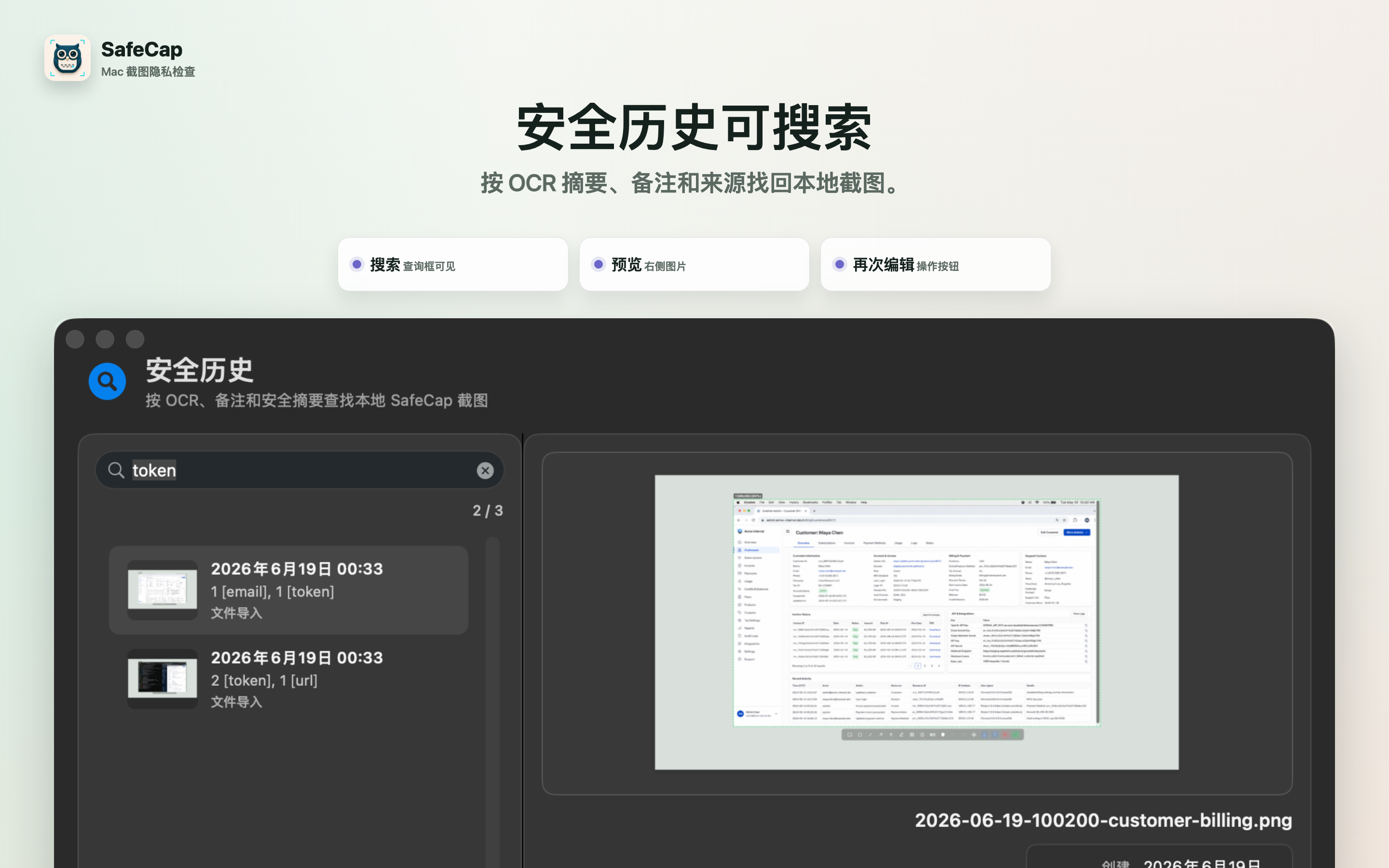
历史默认关闭;开启后只保存通过安全状态的输出。搜索时可以按标题、 来源和标签快速定位已经处理过的截图。
Workflow
区域、窗口、剪贴板、本地文件和多图合并都能进入编辑器。
识别常见账户信息、开发密钥、URL、Token 和业务编号。
按命中项处理,或继续使用箭头、文字、马赛克和裁剪工具整理截图。
输出前保留复核动作,让截图离开电脑前多一道可见检查。
Privacy Boundary
SafeCap 的核心判断发生在本机。历史记录默认关闭,隐私锁定模式会进一步关闭历史和联网分享入口。 它不能替代安全审计,但能把“发图前检查”变成可重复的日常动作。
即将提供下载